Je kent het vast wel: je computer loopt vast, je harde schijf begeeft het of je verwijdert per ongeluk een belangrijk document. Zo’n probleem komt veel vaker voor dan je zou denken. Vaak besef je pas hoe belangrijk je gegevens zijn als je ze kwijt bent. Gelukkig kan je dat makkelijk voorkomen met een goede backup. Maar wat is dat nu eigenlijk precies, zo’n backup?
Wat is een backup?
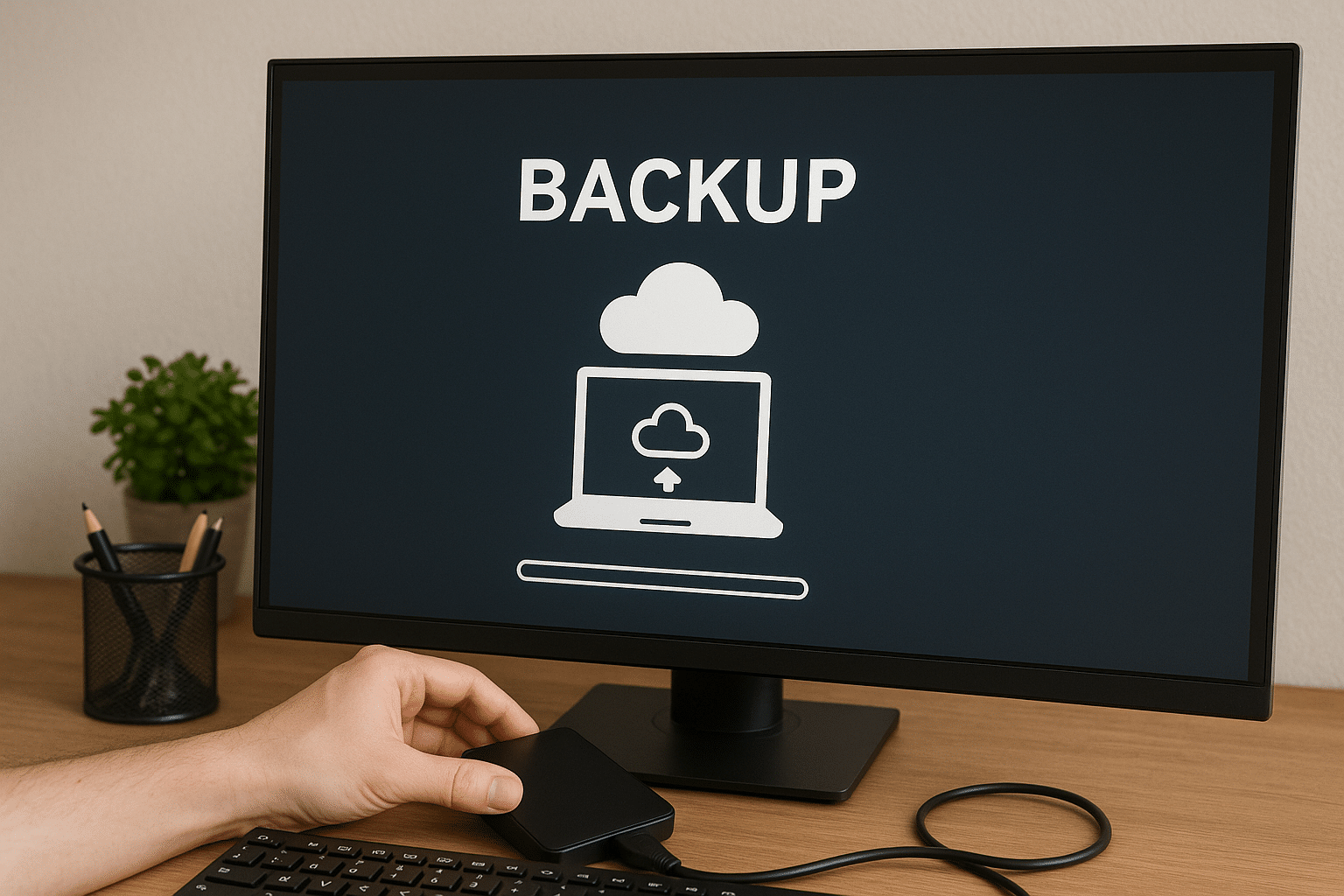
Een backup – of reservekopie – is een extra kopie van je belangrijkste gegevens. Denk aan foto’s, documenten, filmpjes of andere bestanden die je absoluut niet wil verliezen. Die kopie wordt dan op een andere veilige plaats bewaard. Zo ben je zeker dat je altijd nog een versie hebt als er iets misloopt met je computer of laptop.
De term backup wordt vooral gebruikt in de wereld van computers. Het betekent eigenlijk: je gegevens beschermen door ze dubbel op te slaan, op een aparte plaats.
Je kan een backup bewaren op verschillende manieren. Dat kan bijvoorbeeld op een externe harde schijf, een usb-stick, een andere server of in de cloud. Zo vermijd je dat alles weg is als je bestanden niet meer beschikbaar zijn.
Waarom is een backup belangrijk?
Vandaag bewaar je bijna alles digitaal. Denk maar aan werkbestanden, foto’s, video’s, documenten of belangrijke administratie. Maar die gegevens kunnen makkelijk verloren gaan. Dat kan door een technisch probleem, door een virus, door schade of zelfs door diefstal.
Met een goede backup ben je gerust. Gaat er iets mis? Dan kan je eenvoudig je gegevens terugzetten. Zo verlies je geen kostbare bestanden en hoef je geen tijd te verliezen met alles opnieuw te maken of op te zoeken.
Hoe vaak moet je een backup maken?
Hoe vaak je best een backup maakt, hangt af van hoe vaak je iets verandert of toevoegt. Werk je dagelijks met belangrijke bestanden? Dan is het slim om elke dag een automatische backup te laten maken. Wijzig je niet vaak iets aan de bestanden waar je een backup van wenst? Dan kan een wekelijkse of maandelijkse backup volstaan.
Hoe maak je een backup?
Een backup maken kan op verschillende manieren. De eenvoudigste manier is om je bestanden te kopiëren naar een externe harde schijf of een usb-stick. Je kan ook kiezen voor opslag in de cloud of op een andere server. Cloudopslagdiensten zoals Google Drive of OneDrive maken al vaak automatisch een backup van je bestanden.
Er bestaan verschillende soorten backups. Een volledige backup kopieert al je gegevens. Een incrementele backup slaat enkel de wijzigingen op sinds de vorige backup. Een differentiële backup doet hetzelfde, maar vertrekt altijd vanuit je laatste volledige backup. Bij een mirror backup wordt alles automatisch gespiegeld en direct bijgewerkt.
Wat de beste keuze is, hangt af van je situatie, je hoeveelheid gegevens en je budget.
Waar moet je op letten bij het maken van een backup?
Eerst en vooral is het belangrijk dat je je backup niet op dezelfde plaats bewaart als je originele bestanden. Want dan ben je nog altijd kwetsbaar bij brand, diefstal of schade.
Idealiter bewaar je je backups op verschillende plaatsen. Bijvoorbeeld één backup op een externe harde schijf thuis, en een tweede backup online in de cloud. Zo ben je altijd zeker van je stuk.
Verder is het belangrijk dat je je backup goed beveiligt. Werk met een wachtwoord of versleuteling. Controleer ook af en toe of je backup nog werkt en volledig is. En zorg dat je backup regelmatig vernieuwd wordt.
Hulp nodig bij het maken van een backup?
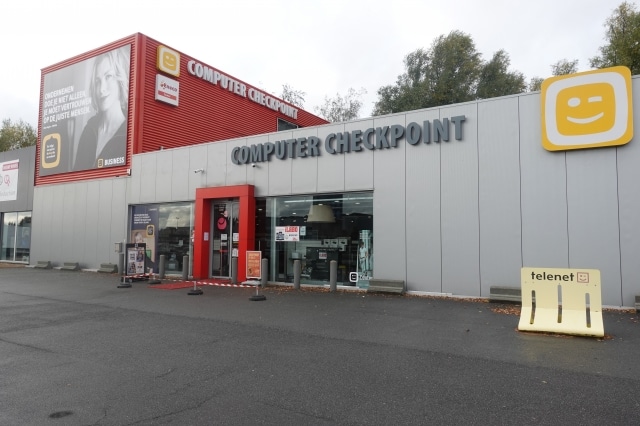
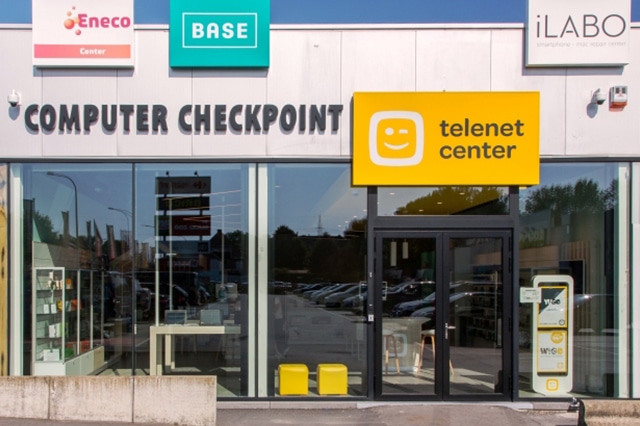
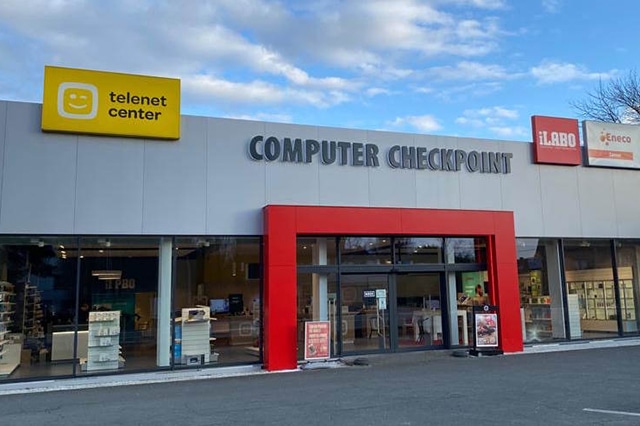
Weet je niet goed waar te beginnen? Of wil je zeker zijn dat je backup helemaal in orde is? Dan helpt Computer Checkpoint je graag verder. Wij geven je advies op maat en zorgen voor een oplossing die bij jou past.
Bezoek gerust één van onze winkels of neem contact op met onze specialisten.
Advies ontvangen? Contacteer een winkel in jouw buurt.
Sinds de oprichting van Computer Checkpoint zo’n 33 jaar geleden, zijn er al heel wat filialen bijgekomen. Momenteel heeft Computer Checkpoint 7 winkels verspreid over Oost-Vlaanderen en Antwerpen. Zo is er altijd wel een Computer Checkpoint in jouw buurt. Kies je gewenste winkel en bekijk voor welke diensten je daar terecht kan. Maak je keuze uit IT, Telecom, Energie of Robotica